

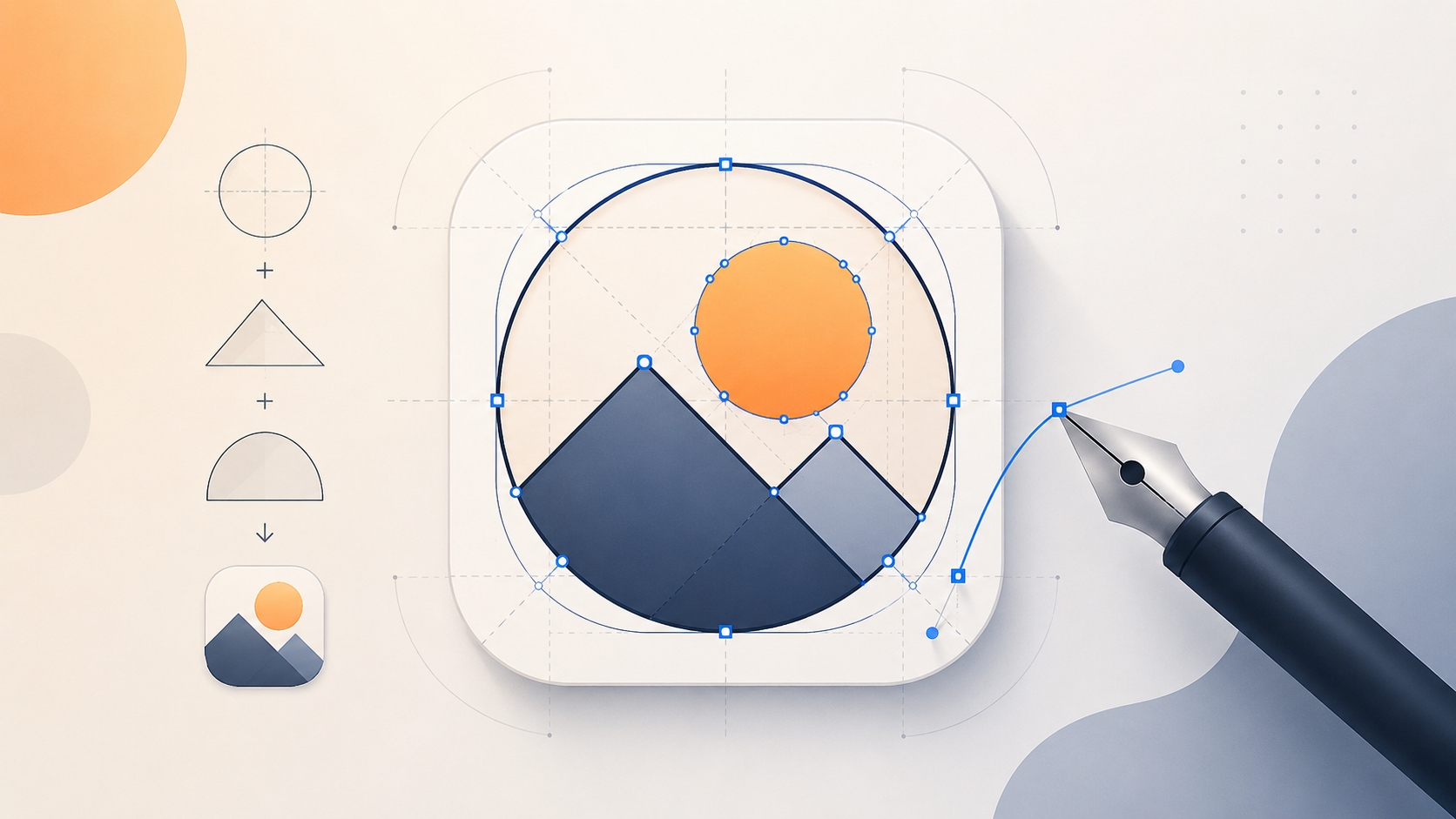
Adobe Illustrator, logo tasarımından mobil uygulama ikonlarına, tipografiden teknik illüstrasyona kadar vektörel grafik dünyasının temel yazılımıdır. Vektör çizim teknikleri sayesinde oluşturduğunuz grafikler, bir telefon ekranından billboard boyutuna kadar kalite kaybı yaşamadan ölçeklenebilir. İkon tasarımı ise bu programın en çok kullanılan alanlarından biridir; çünkü dijital arayüzlerin, web sitelerinin ve mobil uygulamaların vazgeçilmez görsel ögeleri olan ikonlar, Illustrator'ın sunduğu hassas kontrol araçlarıyla en profesyonel şekilde tasarlanabilir. Bu yazıda Pen Tool'dan Pathfinder'a, Artboard yapılandırmasından SVG dışa aktarımına kadar ihtiyacınız olan tüm bilgilere ulaşacaksınız.
Özel Ders Alanı
En İyi İllustrator Öğretmenlerinden Ders Al



Vektör Grafik Nedir ve Neden Önemlidir?
Dijital görsel dünyasında iki temel format bulunur: raster (piksel tabanlı) ve vektör (matematiksel tabanlı). Raster görseller belirli bir çözünürlükte sabitlenmiş piksellerden oluşur; büyütüldüklerinde kalite kaybı yaşanır. Vektör görseller ise noktalar, çizgiler ve eğriler arasındaki matematiksel ilişkilerle tanımlanır. Bu sayede sonsuz ölçekleme mümkün olur.
Adobe Illustrator, 1987 yılından bu yana vektörel grafik tasarım alanında endüstri standardı olarak konumunu korumaktadır. Logolar, ikonlar, tipografi çalışmaları, ambalaj tasarımları ve teknik illüstrasyonlar gibi ölçeklenebilirlik gerektiren tüm projelerde tercih edilen birincil araçtır.
Vektör Grafik
Matematiksel formüllerle tanımlanır. Sonsuz büyütülür, kalite kaybı olmaz. Logo, ikon, tipografi ve baskı projeleri için idealdir. Dosya formatları: AI, SVG, EPS, PDF.
Raster Grafik
Piksellerden oluşur, belirli çözünürlüğe bağlıdır. Büyütülünce bulanıklaşır. Fotoğraf düzenleme ve dijital boyama için uygundur. Dosya formatları: JPEG, PNG, TIFF, PSD.
Vektör Çizim İçin Temel Illustrator Araçları
Illustrator'da vektör çizime başlamadan önce temel araç setini tanımak, iş akışınızı hızlandırır ve tasarım kalitenizi yükseltir. Her aracın kendine özgü bir işlevi vardır ve profesyonel bir ikon seti oluşturmak için bu araçları bir arada kullanmanız gerekir.
Pen Tool (Kalem Aracı)
Illustrator'ın en güçlü aracıdır. Anchor noktaları ve Bezier eğrileri ile karmaşık şekiller oluşturmanıza olanak tanır. İkon tasarımında özelleştirilmiş formlar için vazgeçilmezdir.
Shape Tools (Şekil Araçları)
Rectangle, Ellipse, Polygon ve Star araçları temel geometrik formları oluşturur. İkonların büyük çoğunluğu bu basit şekillerden türetilir; köşe yuvarlatma ile farklı karakterler kazandırılır.
Pathfinder (Yol Bulucu)
Unite, Minus Front, Intersect ve Exclude gibi işlemlerle şekilleri birleştirmenize, kesmenize veya çıkarmanıza yarar. Karmaşık ikon formlarını basit şekillerden türetmenin en hızlı yoludur.
Direct Selection Tool
Anchor noktalarını ve yol segmentlerini tek tek seçip düzenlemenize olanak tanır. Bir şeklin genel yapısını bozmadan belirli bir eğriyi veya köşeyi ince ayarlamak için kullanılır.
Pencil ve Shaper Tool
Pencil Tool serbest çizim yapmanıza olanak tanırken, Shaper Tool kabaca çizdiğiniz şekilleri otomatik olarak düzgün geometrik formlara dönüştürür. Hızlı prototipleme için idealdir.
Width Tool ve Stroke Panel
Çizgi kalınlığını belirli noktalarda artırıp azaltmanıza yarar. İkonlarda görsel hiyerarşi oluşturmak ve organik çizgi karakteri vermek için kullanılır. Stroke paneli ile uç tipleri ve köşe stilleri ayarlanır.
Profesyonel İkon Tasarımının Altın Kuralları
İkon tasarımı, görünüşte basit ama pratikte titizlik gerektiren bir disiplindir. Amacınız bir kavramı, eylemi veya nesneyi en az detayla en yüksek okunabilirlikte aktarmaktır. Google'ın Material Design ve Apple'ın Human Interface Guidelines gibi kapsamlı tasarım rehberleri, ikon tasarımında tutarlılık ve anlaşılabilirlik konusunda yol gösterici standartlar sunmaktadır.
Profesyonel ikon setleri oluştururken dikkat etmeniz gereken temel ilkeler şunlardır: tutarlı çizgi kalınlığı (stroke weight), hizalı grid sistemi, sınırlı renk paleti ve küçük boyutlarda bile okunabilirlik. Tüm bu kavramları uygulamalı olarak öğrenmek istiyorsanız, Illustrator özel ders seçeneklerini değerlendirebilirsiniz.
Basitlik
Gereksiz detayları çıkarın. İkon 16x16 piksel boyutunda bile tanınabilir olmalıdır. Karmaşık detaylar yerine net silüetlere odaklanın.
Tutarlılık
Aynı set içindeki tüm ikonlar eşit çizgi kalınlığına, köşe yuvarlatma oranına ve görsel ağırlığa sahip olmalıdır.
Okunabilirlik
İkon, kullanıcının bir saniyenin altında anlamını kavrayabileceği kadar açık olmalıdır. Kültürel ve bağlamsal evrensellik gözetilmelidir.
Pixel Perfect Hizalama
Vektörel olsa bile son çıktı ekranda piksel olarak render edilir. Snap to Grid ve Pixel Preview ile bulanık kenarlardan kaçının.
Adım Adım: Illustrator'da İkon Tasarım Süreci
Bir ikon setini sıfırdan tasarlamak için izlemeniz gereken iş akışı, projenin profesyonelliğini doğrudan belirler. Aşağıdaki adımlar, endüstri standartlarına uygun bir süreç sunmaktadır.
Artboard ve Grid Kurulumu
File > New ile yeni bir belge oluşturun. İkon boyutuna göre 64x64, 128x128 veya 512x512 piksel gibi kare bir artboard seçin. View > Show Grid ve View > Snap to Grid seçeneklerini aktif edin. Tercihen 2 veya 4 piksel aralıklı bir grid kullanın; bu sayede tüm çizgileriniz piksel hizalamasına uygun olur.
Eskiz ve Referans Hazırlığı
Doğrudan bilgisayarda çizime başlamak yerine kağıt üzerinde veya tablet üzerinde kabataslak eskizler yapın. Bu eskizleri Illustrator'a aktararak bir referans katmanı oluşturun. Katmanın opaklığını %30-40 aralığına düşürüp üzerine vektörel çizime başlayabilirsiniz. Dijital çizim konusunda daha fazla pratik yapmak istiyorsanız, Procreate ile dijital çizim rehberimize göz atabilirsiniz.
Temel Şekillerden Form Oluşturma
Çoğu ikon, daire, kare ve üçgen gibi basit geometrik şekillerden türetilir. Rectangle Tool (M) ve Ellipse Tool (L) ile ana formu oluşturun. Ardından Pathfinder panelini (Window > Pathfinder) kullanarak Unite ile birleştirin veya Minus Front ile kesme işlemi yapın. Karmaşık ikon formları genellikle 3-5 basit şeklin birleşimi veya farkıdır.
Detaylandırma ve İnce Ayar
Direct Selection Tool (A) ile anchor noktalarını düzenleyerek formu rafine edin. Köşeleri yuvarlatmak için Live Corners widget'larını kullanın. Bu aşamada Pixel Preview (View > Pixel Preview) moduna geçerek ikonunuzun piksel düzeyinde nasıl render edileceğini kontrol edin. Bulanık kenarları düzeltmek için anchor noktalarını tam piksel değerlerine hizalayın.
Renk ve Stil Uygulama
Flat ikon tarzında çalışıyorsanız düz renklerle Fill uygulayın. Line ikon tarzı tercih ediyorsanız, tüm setiniz boyunca aynı stroke kalınlığını (genellikle 1.5-2px) koruyun. Renk paleti belirlerken marka rehberinize sadık kalın veya Adobe Color (color.adobe.com) üzerinden uyumlu paletler oluşturun. Global Swatches kullanmak, renkleri toplu olarak değiştirmenizi kolaylaştırır.
Dışa Aktarma (Export)
File > Export > Export for Screens ile farklı boyut ve formatlarda tek seferde dışa aktarabilirsiniz. Web projeleri için SVG formatı en ideal seçimdir; dosya boyutu küçüktür ve CSS ile kontrol edilebilir. Uygulama ikonları için 512x512, 256x256, 128x128, 64x64 ve 32x32 piksel boyutlarında PNG dışa aktarın. Apple ve Google'ın platform kılavuzlarına göre gerekli boyutlar değişiklik gösterebilir.
Temel İkon Stilleri ve Kullanım Alanları
İkon tasarımında farklı stiller, farklı proje ihtiyaçlarına hizmet eder. Projenizin bağlamına ve hedef kitlesine en uygun stili seçmek, tasarımın işlevselliğini doğrudan etkiler. Görsel tasarıma yeni başlıyorsanız, Canva ile görsel tasarım konulu yazımız da temel tasarım mantığını kavramanıza yardımcı olabilir.
Vektör Çizimde İleri Düzey Teknikler
Temel araçlara hakimiyet sağladıktan sonra, daha karmaşık projeler için ileri düzey tekniklere geçmek yaratıcı kapasitenizi genişletecektir. Bu teknikler özellikle illüstrasyon, ambalaj tasarımı ve animasyon geliştirme gibi alanlarda sıkça kullanılır.
Gradient Mesh
Nesnelerin içine ızgara yapısında renk geçişleri eklemenize olanak tanır. Foto-gerçekçi (photorealistic) vektörel illüstrasyonlar için temel tekniktir. Mesh noktalarının her birine farklı renk atanabilir ve aralarındaki geçişler otomatik olarak yumuşatılır.
Clipping Mask ve Opacity Mask
Clipping Mask, bir şeklin içine başka görselleri veya desenleri sığdırmanızı sağlar. Opacity Mask ise şeffaflık geçişleri oluşturarak daha sofistike efektler üretir. İkon tasarımında highlight ve gölge efektleri için kullanışlıdır.
Blend Tool ve Freeform Gradient
Blend Tool iki nesne arasında kademeli geçişler oluşturur; 3D efektler, gölgeler ve morflama animasyonları için idealdir. Freeform Gradient ise noktasal renk geçişleri ekleyerek daha doğal ve organik renk akışları sunar.
Pattern ve Symbol
Tekrarlayan desen (pattern) oluşturarak arka planlar veya tekstürler üretebilirsiniz. Symbol paneli ise aynı nesnenin birden fazla kopyasını bağlantılı olarak yönetmenize yarar; bir symboldeki değişiklik tüm kopyalara yansır.
Illustrator'da Yapay Zeka Destekli Özellikler
Adobe, Firefly yapay zeka modelini Illustrator'a entegre ederek vektörel tasarım süreçlerini önemli ölçüde hızlandırmıştır. Bu özellikler, tasarımcıların teknik uygulama süresini azaltarak konsept geliştirmeye daha fazla zaman ayırmasına olanak tanır.
Text to Vector Graphic
Metin komutlarıyla (prompt) sahneler, konular ve ikonlar oluşturmanıza olanak tanır. Oluşturulan grafikler tamamen düzenlenebilir vektörel yollardan (path) meydana gelir.
Generative Expand
Mevcut vektörel çalışmanızın boyutlarını orijinal stil ve detay düzeyini koruyarak genişletmenize yarar. Farklı platformlar için boyut adaptasyonu ve baskı taşması (bleed) ekleme işlemlerini kolaylaştırır.
Concept to Vector
Kağıt üzerindeki kaba eskizleri veya düşük çözünürlüklü görselleri tarayarak stilize, düzenlenebilir vektörel çizimlere dönüştürmenizi sağlar. Fikir aşamasından üretime geçişi önemli ölçüde hızlandırır.
Generative Recolor
Metin komutuyla mevcut çalışmanızın renk paletini tamamen değiştirmenize olanak tanır. Bir ikon setini farklı marka kimliklerine uyarlarken veya alternatif renk seçenekleri sunarken büyük zaman kazandırır.
Platform Bazında İkon Boyutları ve Formatlar
Tasarladığınız ikonların kullanılacağı platforma göre boyut ve format gereksinimleri farklılık gösterir. Illustrator'ın Export for Screens özelliği, tek seferde birden fazla boyut ve formatta dışa aktarım yapmanıza olanak tanır. Aşağıdaki tablo, en yaygın platformlar için standart boyutları özetlemektedir.
İş Akışını Hızlandıran Klavye Kısayolları
Illustrator'da klavye kısayollarına hakim olmak, tasarım sürecinizi ciddi biçimde hızlandırır. Özellikle ikon seti gibi tekrarlayan işlemler içeren projelerde kısayollar, fare ile menülerde gezinmeye kıyasla önemli zaman tasarrufu sağlar. İşte en çok kullanılan kısayollar:
Illustrator Fiyatlandırma ve Alternatif Araçlar
Adobe Illustrator, 2013 yılından bu yana yalnızca abonelik modeli (Creative Cloud) üzerinden sunulmaktadır. Adobe'un resmi fiyatlandırma sayfasına göre tekli uygulama planı yıllık taahhütle aylık yaklaşık 549,60 tl, taahhütsüz aylık plan ise 825,60 tl düzeyindedir. Öğrenci ve öğretmenler, Creative Cloud All Apps planından ilk yıl için belirgin indirimlerden yararlanabilir. Bu yatırımı yapmadan önce beceri düzeyinizi netleştirmek için ücretsiz 7 günlük deneme süresini değerlendirebilirsiniz.Fiyatlar değişkenlik gösterebilir güncel fiyatlara Adobe'un resmi sitesinden erişebilirsiniz.
Bütçe kısıtlaması olan kullanıcılar veya açık kaynak tercihi yapanlar için Inkscape (ücretsiz), Affinity Designer (tek seferlik satın alma), Figma (web tabanlı, temel plan ücretsiz) ve Vectr (ücretsiz) gibi alternatifler mevcuttur. Ancak bu alternatiflerin hiçbiri, Illustrator'ın sunduğu yapay zeka entegrasyonu, Adobe ekosistemi uyumu ve profesyonel baskı çıktı desteğinin tamamını karşılamamaktadır. Eğer web tasarım odaklı çalışıyorsanız ve UI ikon setleri oluşturuyorsanız, Figma gibi araçlar Illustrator'a tamamlayıcı bir seçenek olabilir.
Sık Yapılan Hatalar ve Profesyonel İpuçları
Yeni başlayanların en sık düştüğü tuzakları bilmek, öğrenme sürecinizi kısaltır. Profesyonel tasarımcıların yıllar içinde edindikleri deneyimleri, aşağıdaki önerilerle iş akışınıza entegre edebilirsiniz.
Sık Yapılan Hata
Çok Fazla Anchor Noktası Kullanmak
Gereksiz anchor noktaları dosya boyutunu artırır ve düzenlemeyi zorlaştırır. Simplify komutu (Object > Path > Simplify) ile fazla noktaları temizleyin. Hedeflenecek kural: Aynı formu en az sayıda anchor noktasıyla oluşturmaktır.
Sık Yapılan Hata
Stroke'ları Outline Yapmamak
Farklı sistemlerde açıldığında çizgi kalınlıkları değişebilir. Son teslimattan önce Object > Expand veya Object > Path > Outline Stroke uygulayarak çizgileri dolgulu yollara dönüştürün.
Profesyonel İpucu
Global Swatches Kullanın
Renk paletinizi Global Swatches olarak tanımlarsanız, tek bir swatch'taki değişiklik, o rengi kullanan tüm nesnelere anında yansır. Marka renk güncellemelerinde saatler sürecek işi saniyeler içinde tamamlayabilirsiniz.
Profesyonel İpucu
Katman Organizasyonu Kurun
Büyük ikon setlerinde her ikonu ayrı bir katmanda veya alt katmanda tutun. Katmanları anlamlı şekilde adlandırın (icon-search, icon-settings gibi). Bu organizasyon, ilerleyen aşamalarda düzenleme ve dışa aktarım süreçlerini büyük ölçüde kolaylaştırır.
Illustrator Öğrenme Yolları ve Kariyer Fırsatları
Illustrator becerilerinizi geliştirmek için birçok yol mevcuttur. Adobe'un kendi Learn sayfası, her güncellemeyle birlikte uygulamalı örnek dosyalar sunmaktadır. Bunun ötesinde, yapılandırılmış bir eğitim programı ile hızlı ilerleme sağlamak isteyenler online Illustrator eğitimi alarak birebir mentorluk desteğinden faydalanabilir.
Illustrator'da uzmanlaşmak; grafik tasarımcı, UI/UX tasarımcı, illüstratör, ambalaj tasarımcısı, hareket grafikleri (motion graphics) tasarımcısı ve teknik çizim uzmanı gibi profesyonel roller için kapı açar. Illustrator'ı Photoshop, After Effects ve InDesign gibi diğer Adobe uygulamalarıyla birlikte kullanmak, iş piyasasındaki rekabet gücünüzü belirgin şekilde artırır.
Unutmayın
Vektörel tasarım ve ikon oluşturma, sürekli pratik gerektiren bir beceridir. Her gün küçük bir ikon çizerek başlayın; kısa süre içinde Pen Tool ve Pathfinder'ın refleks haline geldiğini fark edeceksiniz. Araçlara hakimiyetiniz arttıkça, basit geometrik şekillerden başlayıp karmaşık illüstrasyonlara geçiş yapmak çok daha doğal hale gelecektir.
Sonuç: Vektörün Gücü Elinizde
Adobe Illustrator, ikon tasarımından kapsamlı illüstrasyonlara, logo çalışmalarından ambalaj tasarımına kadar vektörel grafik üretiminin temel taşıdır. Bu yazıda ele aldığımız Pen Tool, Pathfinder, Shape Tools gibi temel araçlardan Gradient Mesh, Clipping Mask gibi ileri tekniklere ve Firefly yapay zeka entegrasyonuna kadar geniş bir yelpazede bilgi edinerek, sıfırdan profesyonel düzeye uzanan bir yol haritası oluşturdunuz.
İkon tasarımının temelinde basitlik, tutarlılık ve okunabilirlik yatmaktadır. Hangi stili seçerseniz seçin, pixel perfect hizalama ve düzenli katman yapısı gibi profesyonel alışkanlıklar, çalışmalarınızın kalitesini belirleyecektir. Öğrenme yolculuğunuza bugün başlayın; her çizdiğiniz vektörel form, bir sonraki projenizin temelini oluşturacaktır.
Illustrator Eğitiminize Bugün Başlayın
Vektörel tasarım becerilerinizi uzman eğitmenlerle hızlandırın. Birebir online veya yüz yüze eğitim seçenekleriyle kendi hızınızda ilerleyin.
Grafik Tasarım Eğitimlerini Keşfet


Görüşlerinizi Bizimle Paylaşın (0)