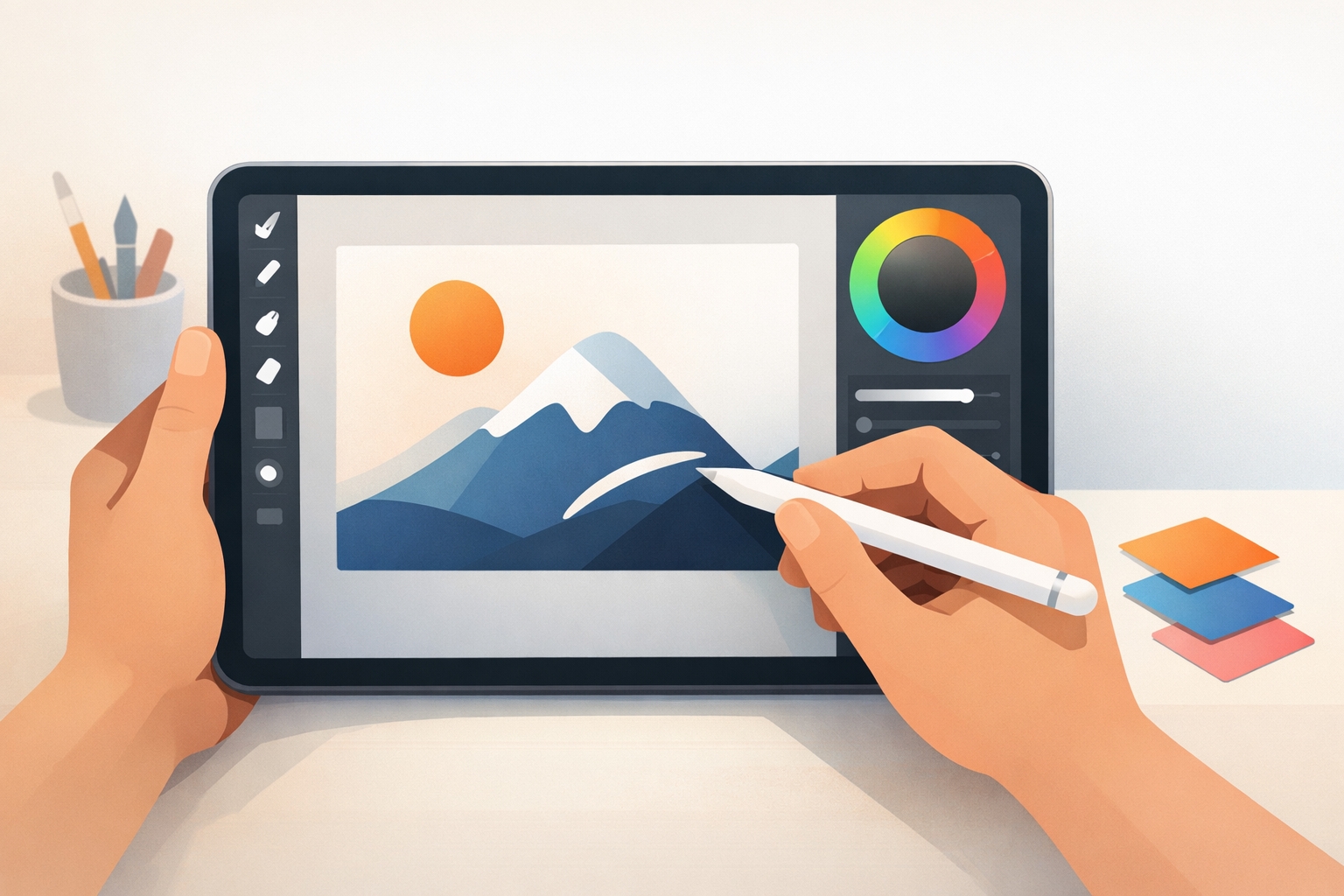
Procreate, iPad ve iPad Pro üzerinde çalışan, Avustralyalı Savage Interactive tarafından geliştirilen profesyonel düzeyde bir dijital çizim uygulamasıdır. Tablet üzerinden dijital çizim öğrenmek isteyenler için Procreate; basit bir başlangıç eğrisi, güçlü katman sistemi ve gerçek fırça hissi sunar. Tek seferlik satın alınan bu uygulama, abonelik gerektirmez; iPad ile Apple Pencil kombinasyonu ise başlangıç seviyesinden profesyonele kadar her seviyedeki sanatçıya kağıt ve kalem deneyimini dijital ortama taşır.
Peki nereden başlanır, hangi iPad yeterlidir ve ilk çizimden bitmiş esere giden yol nasıl kurulur? Bu rehber, tüm bu soruları adım adım yanıtlıyor.
Özel Ders Alanı
En İyi Grafik Tasarım Öğretmenlerinden Ders Al

2011
Procreate'in App Store'da ilk çıkış yılı
200+
Yerleşik fırça ve doku sayısı
Tek
Satın alma — abonelik yok
4K
Time-lapse kayıt çözünürlüğü desteği
Procreate Nedir ve Neden Bu Kadar Popüler?
Procreate, yalnızca iPad platformuna özel geliştirilmiş bir raster grafik editörüdür. Savage Interactive'in 2011'de piyasaya sürdüğü bu uygulama, o günden bu yana profesyonel illüstratörlerin, konsept sanatçılarının ve karikatüristlerin vazgeçilmez aracına dönüştü. Masaüstü yazılımlara özgü olduğu düşünülen katman yönetimi, maske araçları ve özel fırça motorunu tablet ekranına taşıması, Procreate'i rakiplerinden farklı kıldı.
Uygulamanın öne çıkan yanı yalnızca teknik gücü değil; sezgisel arayüzüdür. Karmaşık menü hiyerarşileri yerine dokunuş ve jest tabanlı kontroller, öğrenme eğrisini ciddi ölçüde kısaltır. Dijital çizim dünyasına yeni adım atan biri için bu, saatlerce kılavuz okumak yerine doğrudan çizmeye başlamak anlamına gelir.
Dijital sanat öğrenmek için grafik tasarım özel dersi almayı düşünenler, Procreate'i ders süreçlerine entegre eden eğitmenlerle çok daha hızlı ilerleme kaydedebiliyor.
Hangi iPad ve Apple Pencil Seçilmeli?
Procreate, iPad mini'den iPad Pro'ya kadar geniş bir cihaz yelpazesini destekler. Apple'ın Procreate sistem gereksinimlerine göre uygulama iPadOS 16.0 veya üstünü gerektirmektedir. Başlangıç için temel iPad (9. veya 10. nesil) yeterli olmakla birlikte, profesyonel çalışmalar ve büyük tuvaller için iPad Pro tercih edilir.
Başlangıç
iPad (10. Nesil)
USB-C'ye geçişiyle Apple Pencil Pro desteği sunar. Günlük çizim ve illüstrasyon projeleri için rahatlıkla yeterlidir. 10,9 inç ekran boyutu, tuval alanı açısından dengeli bir seçimdir.
Orta Seviye
iPad Air (M2)
M2 çipi, büyük tuval boyutlarında ve çok katmanlı projelerde hız farkı yaratır. Apple Pencil Pro ile tilt hassasiyeti ve döndürme desteği sunar. Taşınabilirlik ile performansı dengeler.
Profesyonel
iPad Pro (M4)
Ultra Retina XDR ekran, maksimum renk doğruluğu sağlar. Procreate'in sunduğu en yüksek katman sayısı ve en büyük tuval boyutu bu modelde ulaşılabilir olur. Yoğun ticari projeler için idealdir.
Apple Pencil konusunda seçim, bütçe ve iPad modeline bağlıdır. Apple Pencil 2, manyetik şarj ve çift dokunuş aracı değiştirme özelliğiyle akıcı bir çizim deneyimi sunar. Apple Pencil Pro ise gyroscope sensörüyle fırçanın döndürülmesine olanak tanıyan yapısıyla daha yüksek bir kontrol seviyesi sunar.
Seramik bir uç, gerçek kalem sürtünmesine en yakın hissi sağlar; mat ekran koruyucular ise cama değil kağıda çiziyormuş hissini güçlendirir. Bu küçük detaylar, uzun çizim seanslarında yorulma hissini azaltır.
Procreate Arayüzünü İlk Kez Açınca Ne Görürsünüz?
Procreate açıldığında sizi karşılayan tuval, neredeyse tamamı çizim alanına ayrılmış minimalist bir arayüzdür. Sol kenar boyunca yukarı-aşağı kaydırma çubuğu fırça boyutunu, sağda ise opaklığı kontrol eder. Bu yerleşim, sağ elini kullananların sol baş parmağıyla hızla ayarlama yapmasına olanak tanır.
Sağ üst köşedeki araç çubuğu beş ana menüyü barındırır: Fırça, Bulaştırma (Smudge), Silgi, Katmanlar ve Renk. Sol üstte ise Ayarlar (İngiliz anahtarı simgesi), Uyum (sihirli değnek) ve Seçim araçları bulunur. Bu yerleşimi ezberlediğinizde menü aramak yerine çizmeye odaklanırsınız.
Hızlı Jest Kısayolları
İki Parmak Dokunuş
Geri al (Undo)
Üç Parmak Dokunuş
Yinele (Redo)
Dört Parmak Kaydır
Arayüzü gizle / göster
Parmak Basılı Tut
Renk doldur (ColorDrop)
Katman Sistemi: Dijital Çizimin Omurgası
Katmanlar, dijital çizimi kağıt çizimden köklü biçimde ayıran unsurdur. Her katman, üst üste konan şeffaf asetat sayfaları gibi davranır; bir katmandaki değişiklik diğerlerini etkilemez. Bu, illüstrasyonun farklı öğelerini —arka plan, karakter, gölge, metin— bağımsız olarak düzenlemenize olanak tanır.
Procreate, katman sayısını cihazın RAM'ine ve tuval çözünürlüğüne göre belirler. Örneğin iPad Air'de 3000x3000 piksel bir tuvalde yaklaşık 55 katman kullanılabilir; bu sayı çözünürlük arttıkça düşer. Çalışma başlamadan önce projenin gerektireceği yaklaşık katman sayısını göz önünde bulundurmak, tuval boyutunu doğru seçmenize yardımcı olur.
Normal
Katmanı olduğu gibi üsttekine uygular. Varsayılan moddur.
Multiply
Renkleri karartır; gölge ve doku katmanları için klasik seçimdir.
Screen
Açık renkleri parlatır; ışık efektleri ve aydınlatma için kullanılır.
Clipping Mask
Alttaki katman sınırlarına göre üstteki içeriği keser. Renk ve doku eklemenin en temiz yöntemidir.
Fırça Seçimi ve Özelleştirme
Procreate'in fırça kütüphanesi kategorilere ayrılmıştır: kalemler, karakalemler, suluboyalar, dokular, airbrush, retro ve daha fazlası. Her fırçanın baskı hassasiyeti, yumuşama, eğim tepkisi ve akış gibi 20'den fazla parametresi ayrı ayrı ayarlanabilir. Bu esneklik, var olan bir fırçayı kendi tarzınıza göre biçimlendirmenizi ya da sıfırdan özgün bir fırça oluşturmanızı sağlar.
Başlangıç için "Sketching" kategorisindeki 6B Kalem ve "Inking" kategorisindeki Studio Pen genellikle önerilir. Birincisi organik ve el yazısına yakın bir his verirken, ikincisi düzgün ve tutarlı çizgi kalınlığı sunar. Suluboya tarzı çalışmalar için "Painting" altındaki Round Brush ise vazgeçilmez bir başlangıç noktasıdır.
İnternette ücretsiz ve ücretli Procreate fırça paketleri bulmak mümkündür. Ancak çok sayıda fırça indirmek yerine ilk aşamada yalnızca birkaç fırçayı derinlemesine tanımak, teknik gelişimi büyük ölçüde hızlandırır.
"Dijital çizimde araç sayısı değil, kullandığınız araçları ne kadar derinlemesine tanıdığınız belirleyicidir."
Procreate'de Renk Teorisi ve Palet Yönetimi
Procreate dört renk seçim modunu destekler: Disk, Spektrum, Değer ve Palet. Yeni başlayanlar için en kullanışlısı Disk modudur; dışarıdaki halka doygunluk ve tonu, içteki daire ise parlaklığı belirler. Renk teorisine yabancıysanız bu tek ekran, renk ilişkilerini kavramanın pratik bir yolunu sunar.
Palet yönetimi, tutarlı bir sanat stili oluşturmanın temel adımlarından biridir. Procreate'de bir paleti kaydetmek, sonraki projelerde aynı renk ailesine tek dokunuşla dönmenizi sağlar. Fotoğraflardan renk paleti oluşturma özelliği ise doğadan veya referans görsellerden renkler çıkarmayı son derece hızlı kılar.
Parmağınızı tuval üzerinde basılı tuttuğunuzda aktif renk Procreate'in renk damlacığı aracı ile tuvalden örneklenir; bu özellik, daha önce çizdiğiniz renkleri birebir tekrar kullanmanın en hızlı yoludur.
Taslaktan Tamamlanmış Esere: Adım Adım Süreç
Taslak Katmanı
Yeni bir katman açın ve opaklığını %30-40'a indirin. Kaba oran ve kompozisyon için hızlı eskizler çizin; hatalardan korkmayın, bu aşama serbest düşünme alanıdır.
Line Art Katmanı
Taslak katmanın üstüne yeni bir katman ekleyin. Studio Pen veya Inking fırçasıyla taslağı temiz çizgilerle yeniden çizin. Taslak katmanını gizleyerek sonucu kontrol edin.
Düz Renk Blokları
Line art katmanının altına yeni bir katman ekleyin. Alpha Lock veya Selection aracıyla alanları ayırarak her bölgeye düz renk doldurun. Clipping Mask sistemi bu aşamada taşmaları engeller.
Gölge ve Işık
Renk bloklarının üstüne Multiply modunda bir gölge katmanı ekleyin. Koyu renk, düşük opaklıklı fırçayla ışık kaynağının tersi yönü boyayın. Screen modunda ışık katmanıyla hacim tamamlanır.
Dışa Aktarma
Paylaşmak için PNG (şeffaf arka plan destekler), baskı için TIFF veya PDF, düzenleme esnekliği için Procreate natif formatı (.procreate) tercih edilir. Sosyal medya için JPEG yeterlidir.
Time-Lapse: Her Çizimi Bir İçeriğe Dönüştürün
Procreate, bir tuval açıldığı andan itibaren çizim sürecini otomatik olarak arka planda kaydeder. Bu özellik, ekstra bir ayar gerektirmez ve depolama alanını anlamlı ölçüde tüketmez. Çalışma tamamlandığında Video menüsünden zaman atlamalı videoyu dışa aktarabilirsiniz.
Bu özellik, özellikle sosyal medya için içerik üretenlerin işini büyük ölçüde kolaylaştırır. Çizim sürecini gösteren kısa videolar, Instagram, TikTok ve YouTube Shorts gibi platformlarda yüksek etkileşim elde eden içerik formatlarından biridir. Hem portföy oluşturmak hem de bir izleyici kitlesi yaratmak için güçlü bir araçtır.
Dikkat Edilmesi Gerekenler
Yeni Başlayanların En Sık Yaptığı 5 Hata
Tek katmanda çalışmak: Tüm çizimi bir katmana koymak, sonradan yapılacak düzeltmeleri imkânsıza dönüştürür. Alışkanlık kazanmak için her öğeye ayrı katman açmak en sağlıklı yaklaşımdır.
Çok düşük çözünürlük: 72 PPI'lık bir tuval ekranda güzel görünse de baskıya ya da büyütmeye uygun değildir. İllüstrasyonlar için 300 PPI, en az 2000x2000 piksel ile başlamak önerilir.
Yedek almamak: Procreate otomatik kaydetse de cihaz arızası veya güncelleme sonrası bozulan dosyalar yaşanabilir. Çalışmaları düzenli olarak iCloud veya harici depolamaya aktarmak, kayıp riskini ortadan kaldırır.
Her yeni fırçaya koşmak: Yüzlerce fırça paketi indirmek ilerleme hissi verse de aslında odağı dağıtır. Temel beş fırçayı ustaca kullanmak, büyük koleksiyonlardan çok daha değerlidir.
Geri al / ileri al bağımlılığı: Sürekli geri almak yerine taslak aşamasında hatalarla barışmak, çizim hızını ve özgüveni artırır. Hata yapmaya alan tanımak, gelişimin en temel şartıdır.
Procreate mi, Adobe Illustrator mı?
Procreate raster tabanlı bir uygulamadır: piksellerle çalışır ve büyütme sonucunda kalite kaybı yaşanabilir. Illustrator ise vektör tabanlıdır; sonsuz ölçeklendirme gerektiren logo, tipografi ve kurumsal tasarım projelerinde üstündür. İkisi rekabetçi değil, tamamlayıcı araçlardır.
İllüstrasyon, karakter tasarımı veya sanatsal çalışmalar için Procreate doğal akışı ve sezgisel kullanımıyla öne geçer. Buna karşın kurumsal grafik projelerinde ya da baskı materyalleri hazırlarken Illustrator özel dersi almak, yazılımın tüm gücünden yararlanmak için doğru bir adımdır.
Procreate'den Illustrator'a köprü kurmak da mümkündür: Procreate'deki bir eskizi SVG ya da PSD olarak dışa aktarıp Illustrator'da vektöre dönüştürmek, her iki yazılımın güçlü yanlarını tek projede birleştirir.
Bir Adım Öteye: Gelişmiş Teknikler
Referans Paneli
Canvas menüsündeki Reference seçeneği, tuval üzerinde çalışırken küçük bir referans penceresi açar. Ayrı cihaza ya da kağıda bakma ihtiyacını ortadan kaldırır.
Animasyon Yardımcısı
Canvas menüsünden etkinleştirilen bu özellik, kare kare animasyon yapılmasını mümkün kılar. Kısa döngüler ve GIF dışa aktarma desteğiyle sosyal medya içerikleri için güçlü bir alternatiftir.
Perspective Guide
Perspektif kılavuzları, tek nokta, iki nokta veya izometrik çizim için otomatik ızgara sunar. Mimari çizim ve ortam tasarımında çizim doğruluğunu ciddi ölçüde artırır.
Symmetry Mode
Dikey, yatay, dörde bölünmüş veya radyal simetri modları, karakter yüzleri ve mandala çalışmaları için öğrenme sürecini hızlandıran değerli bir yardımcı araçtır.
Dijital sanatın teknik boyutunu hızla aşmak ve kendi tarzınızı geliştirmek istiyorsanız, birebir geri bildirim almanın önemi büyüktür. Online resim özel dersi seçeneği, kendi temponu kaybetmeden alanında deneyimli bir sanatçıdan yönlendirme almanın en pratik yollarından biridir.
Sonuç: Tablet Dijital Sanatın Gerçek Kapısıdır
Procreate, dijital çizimi pahalı masaüstü kurulumlardan çıkarıp kanepeye, kafeteryaya ve yolculuğa taşıdı. Katman yönetimi, fırça özelleştirme, simetri araçları, perspektif rehberleri ve yerleşik time-lapse kaydı, onu yalnızca bir çizim uygulaması değil, tam donanımlı bir yaratıcı stüdyo haline getiriyor.
Başlangıç için mutlaka en pahalı iPad'e sahip olmak gerekmez. Orta segment bir cihaz ve bilinçli bir çalışma disiplini, profesyonel düzeydeki çoğu projeyi tamamlamak için yeterlidir. Asıl mesele, araçlara değil, onları nasıl kullandığınıza odaklanmaktır.
Procreate'i öğrenmeye bugün başlayın: ilk eskizinizi çizin, katmanları keşfedin ve birkaç hafta içinde neyin değiştiğine bakın. Dijital çizimde süreç, üründen çok daha öğreticidir.
Dijital Sanat Yolculuğunuzu Hızlandırın
Procreate özelinde birebir rehberlik, teknik geri bildirim ve kişiselleştirilmiş egzersizler için alanında deneyimli bir online grafik tasarım eğitmeninden destek alabilirsiniz.
Grafik Tasarım Eğitmenlerini İncele
Görüşlerinizi Bizimle Paylaşın (0)