

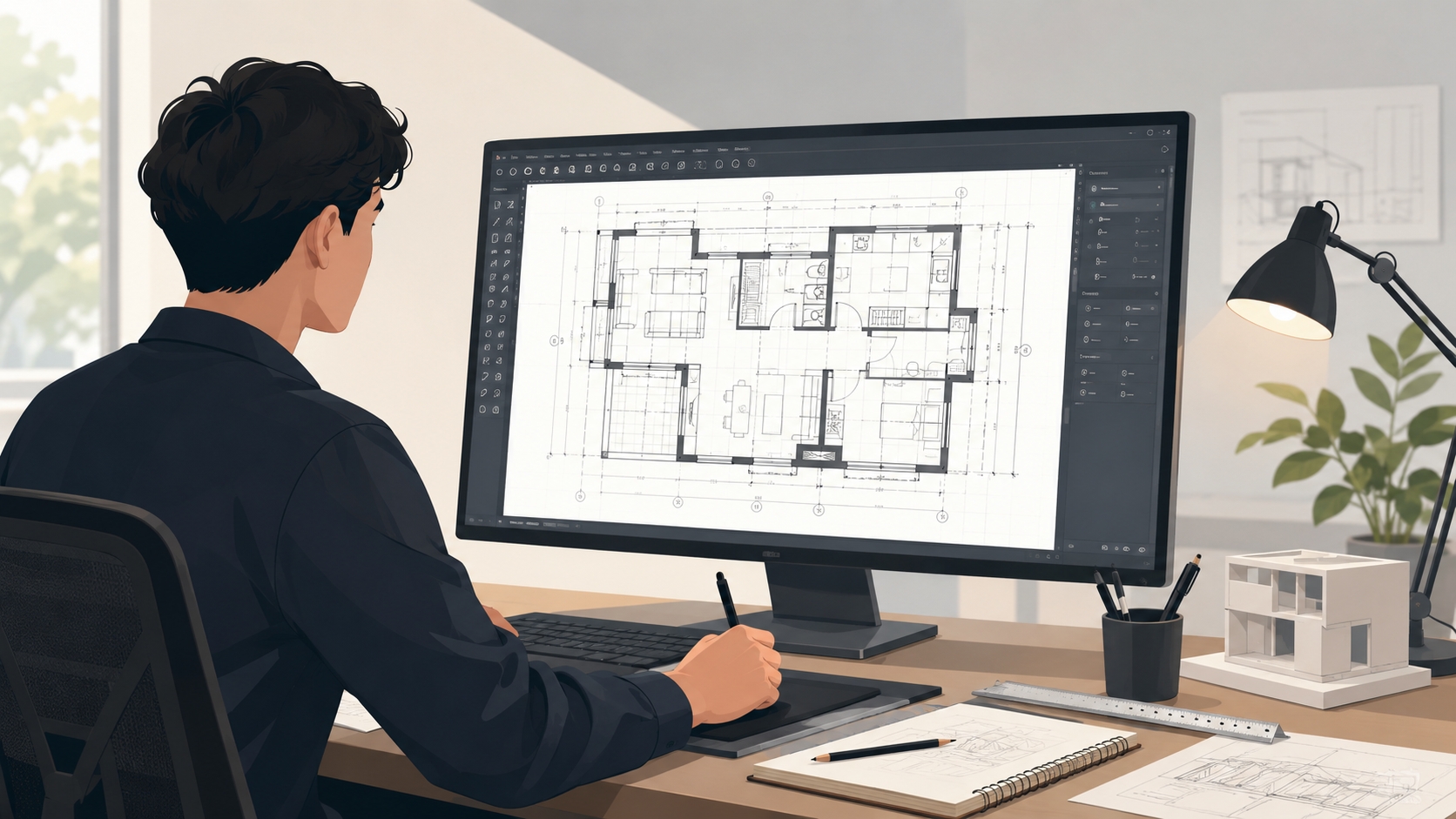
AutoCAD öğrenmek isteyenlerin aklındaki ilk sorular genellikle şunlardır: Nereden başlamalıyım? Mimari plan çizmek ne kadar sürer? Hangi komutları bilmem gerekir? Cevap; doğru bir öğrenme sırası, temel 2B araçlara hakimiyet ve mimari çizime özgü birkaç kritik alışkanlıktan geçer. Bu yazıda sıfırdan başlayan biri için AutoCAD'de iki boyutlu mimari plan çizmenin bütün adımlarını, gereksiz dolaşmadan, doğrudan ele alacağız.
AutoCAD, Autodesk tarafından geliştirilen ve dünyada mimarlık, inşaat, makine ve iç mimarlık gibi onlarca alanda kullanılan profesyonel bir bilgisayar destekli tasarım (CAD) yazılımıdır. 2B çizim kapasitesi, hassas ölçü girişi ve katman yönetimi ile mimari planlar için endüstri standardı olmayı sürdürmektedir.
Özel Ders Alanı
En İyi AutoCAD Öğretmenlerinden Ders Al



1:50
Mimari Çizimde Standart Ölçek
1 mm
Duvar Hattı Toleransı (Model Uzayı)
+40
Temel Mimari Plan Komut Sayısı
"AutoCAD öğrenmek bir dil öğrenmek gibidir: komutlar alfabeyi, çizim alışkanlıkları ise cümle kurmayı temsil eder. Temeli sağlam atarsanız karmaşık projeler kendiliğinden açılır."
Arayüzü Tanımak ve Çalışma Ortamını Kurmak
AutoCAD'i ilk açtığınızda karşınıza birkaç temel bölge çıkar: üstteki Şerit (Ribbon) araç çubuğu, ortadaki sonsuz Model Uzayı (Model Space), alt taraftaki Komut Satırı ve sağ alt köşedeki durum çubuğu. Sıfırdan başlıyorsanız bu dört alana hakim olmak her şeyden önce gelir.
Mimari çizime başlamadan önce birkaç ayarı doğru yapmanız zaman kaybını önler. UNITS komutuyla çizim birimini milimetreye alın; 1 birim = 1 mm prensibiyle çalışmak Türkiye'deki mimarlık bürosu standartlarına uygundur. LIMITS komutuyla da çalışma alanınızı tanımlayın.
Ekranın altındaki durum çubuğunda ORTHO (dik çizim modu) ve OSNAP (nesne yakalama) açık olsun. Bu iki özellik olmadan mimari çizimde hassas köşe ve duvar birleşimi yapmak neredeyse imkansızlaşır.
UNITS
Birim türünü Decimal, hassasiyeti 0.00 olarak ayarlayın. Uzunluk birimi: Milimetre.
OSNAP
Endpoint, Midpoint, Intersection, Perpendicular yakalama modlarını aktif edin.
GRID + SNAP
Grid aralığını 100 mm, snap adımını 50 mm yaparak ızgaralı çizime alışın.
Katman (Layer) Sistemi: Mimari Planın Omurgası
Mimari çizimi düz bir kağıda yapmak yerine şeffaf saydam katmanlar üst üste koyarak çizdiğinizi düşünün. AutoCAD'deki katman (Layer) sistemi tam olarak budur; her mimari öge kendi katmanında yaşar ve bu sayede istenildiği zaman görünür ya da gizlenebilir hale gelir.
LA (Layer) komutunu açarak başlayın. Mimari bir 2B plan için asgari şu katmanları oluşturmanızı öneririm: DUVAR (renk: beyaz), KAPI (renk: yeşil), PENCERE (renk: cyan), BOYUT (renk: sarı), HATCHING (renk: gri) ve YAZI (renk: kırmızı).
Her katmanın ayrı bir çizgi kalınlığı ve çizgi tipi olmalıdır. Duvarlar için kalın düz çizgi (Lineweight: 0.50 mm), boyut çizgileri için ince kesikli çizgi kullanmak uluslararası mimarlık çizim standartlarına (ISO 128 serisi) uygundur.
Kritik Alışkanlık
Katman sistemi olmadan çizilen bir plan, ilerleyen aşamalarda düzenlenmesi imkansız bir kaosa dönüşür. Profesyonel bir mimarlık bürosunda teslim ettiğiniz .dwg dosyasındaki katman düzeni, teknik yetkinliğinizin ilk göstergesidir.
Duvarları Çizmek: MLINE ve OFFSET Teknikleri
Mimari planda duvarlar iki paralel çizgiden oluşur ve aralarındaki mesafe duvar kalınlığını verir. Bunu çizmenin iki temel yolu vardır: MLINE (çoklu çizgi) komutu ya da tek LINE + OFFSET kombinasyonu.
Türkiye'deki mimari uygulamalarda iç duvar kalınlığı genellikle 100–200 mm, dış duvar kalınlığı ise 200–300 mm arasında değişir. Bunları çizerken doğrudan koordinat girişi kullanın: @3000,0 yazarak 3 metre uzunluğunda yatay bir çizgi çizebilirsiniz.
Duvarların iç köşe birleşimlerini temizlemek için FILLET (yarıçap = 0) veya TRIM komutunu kullanın. Bu adımı atlamak, baskı alındığında köşelerde yarım milimetre boşluklar çıkmasına neden olur ki bu mimarlık stüdyo eleştirilerinde en sık dikkat çekilen teknik hatadır.
| Komut | Kısayol | Kullanım Amacı |
|---|---|---|
| LINE | L | Tek düz çizgi çizme |
| OFFSET | O | Çizgiyi paralel kopyalama (duvar kalınlığı) |
| TRIM | TR | Kesişen çizgileri kırpma |
| FILLET | F | Köşe birleşimini temizleme |
| EXTEND | EX | Çizgiyi belirli bir sınıra uzatma |
| MIRROR | MI | Simetrik plan elemanı oluşturma |
| ARRAY | AR | Tekrarlayan elemanları dizme (merdiven basamağı vb.) |
Kapı ve Pencere Açıklıklarını Yerleştirmek
Duvarları oluşturduktan sonra sıra kapı ve pencere açıklıklarını tanımlamaya gelir. Bu adımda önce açıklığın genişliğini duvar üzerinde işaretleyin, ardından TRIM komutuyla o kısmı duvar çizgilerinden silin; böylece gerçek bir boşluk elde etmiş olursunuz.
Kapı sembolü çizmek için önce açıklık kenarından bir LINE (kapı kanadı) çizin, ardından ARC komutuyla kanat yayını ekleyin. Standart ölçüler: iç kapılar için 80–90 cm açıklık, ana giriş kapıları için 100 cm. Bu ölçüler Türk Standartları Enstitüsü'nün (TSE) mimari çizim standartlarına dayanmaktadır.
Pencere gösterimi için ise açıklık içine üç yatay ince çizgi çizilir; bunlar cam ve çerçeve profilini temsil eder. Teknik çizim derslerinde bu sembollerin uluslararası standartlara göre nasıl şekillendiği ayrıntılı biçimde ele alınır ve mimari proje teslimlerinde büyük önem taşır.
Boyutlandırma (Dimensioning) ve Ölçü Çizgileri
Boyutlandırma, çizimin okunabilirliğini belirleyen en kritik adımlardan biridir. AutoCAD'de DIMLINEAR komutu doğrusal ölçü, DIMALIGNED ise açılı yüzeyleri ölçmek için kullanılır. Her iki komut da önce başlangıç noktası, sonra bitiş noktası, ardından ölçü çizgisinin konumu olarak üç tıklamayla tamamlanır.
Boyut stilini (DIMSTYLE — kısayol: D) projenizin ölçeğine göre ayarlamak zorunludur. 1:50 ölçekli baskı alınacaksa metin yüksekliğinizi model uzayında 250 mm olarak girin; kağıda basıldığında bu değer 5 mm'e dönüşür ve rahatça okunur.
Ölçü çizgilerini her zaman ayrı bir BOYUT katmanına koyun. Baskı öncesinde bu katmanı geçici olarak dondurup (Freeze) planın ana hatlarını net görmek yerleşik bir profesyonel alışkanlıktır. Türkiye'nin büyük şehirlerinde AutoCAD özel ders seçeneklerine başvurarak bu boyutlandırma tekniklerini birebir uygulamalı öğrenmek mümkündür.
Tarama (Hatch) ile Malzeme Gösterimi
Mimari planlarda duvar kesit alanlarına tarama eklenerek beton, yığma tuğla, ahşap gibi yapı malzemeleri sembolik olarak gösterilir. HATCH (kısayol: H) komutunu açtığınızda karşınıza gelen desen kütüphanesinde mimarlık için en sık kullanılanlar şunlardır: ANSI31 (genel kesit taraması), AR-BRSTD (tuğla), AR-CONC (beton).
Tarama ölçeğini (Scale) doğru ayarlamak çok önemlidir. Varsayılan 1,00 değeri 1:1 görünümde taşma yapabilir; 1:50 ölçekli plan için tarama ölçeğini 50 olarak girmek örüntüyü okunabilir kılar.
Taramayı her zaman HATCHING katmanına yerleştirin ve rengini gri tonlara alın. Bu sayede yazdırıldığında ölçü çizgileri ve yazılar tarama içinde kaybolmaz.
Sık Yapılan Hatalar
- Tüm çizimi tek katmanda yapmak
- OSNAP kapalıyken köşe yakalamaya çalışmak
- TRIM ile temizlenmemiş köşe boşlukları
- Yanlış ölçekte boyutlandırma metni
Profesyonel Alışkanlıklar
- Her eleman için doğru katman seçimi
- Keyboard shortcut ile hız kazanmak
- Model / Layout ayrımını kavramak
- Sık sık Ctrl+S ile dosya kaydetmek
Yazı ve Notasyon: MTEXT ile Plan Açıklamaları
Mimari planlarda oda isimleri, ölçekler ve açıklama notları için MTEXT (çok satırlı metin — kısayol: MT) kullanmak, tek satırlı TEXT komutuna kıyasla çok daha esnektir. Farklı satırları bağımsız olarak biçimlendirmenize olanak sağlar.
Metin yüksekliği için "Baskıda 3 mm görmek istiyorsam model uzayında kaç mm yazmalıyım?" sorusunu sormak gerekir. Formül basittir: Model metin yüksekliği = Baskı metin yüksekliği × Baskı ölçeği. 1:50 ölçekli planda 3 mm'lik oda ismi için model uzayında 150 mm yükseklik yazın.
Yazı stilini (STYLE komutu) baştan tanımlayın. Mimari çizimde standart font tercihlerinden biri Arial ya da Romans.shx'tir. Süslü fontlar profesyonel ortamda mimari okuma hızını düşürür.
Layout (Sayfa Düzeni) ve Baskı Ayarları
AutoCAD'in en çok kafa karıştıran konularından biri Model — Layout ayrımıdır. Model sekmesi gerçek ölçüde çalıştığınız sonsuz tuvaldir. Layout sekmesi ise baskı kağıdını temsil eder ve istediğiniz ölçekte görünüm pencereleri (viewport) oluşturmanıza izin verir.
Layout sekmesinde bir Viewport oluşturduğunuzda ZOOM komutuyla ölçeği kilitleyin: Viewport'a çift tıklayın, 1/50XP yazın ve Enter'a basın. Bu, görünüm pencerenizi 1:50 ölçeğe sabitler.
Baskı için PLOT (Ctrl+P) penceresini açın. Mimari projelerde DWG'yi PDF'e dönüştürürken "DWG to PDF.pc3" sürücüsünü seçmek, çizgi kalınlıklarını ve katman renklerini koruyan en güvenli yöntemdir. Mimari çizim ve tasarım alanında becerilerini ilerletmek isteyen öğrenciler için online eğitim seçenekleri de mevcuttur.
Pratik İpucu
Baskı öncesinde AUDIT ve PURGE komutlarını çalıştırın. AUDIT dosyadaki hataları bulup düzeltir; PURGE ise kullanılmayan bloklar, stiller ve katmanları silerek dosya boyutunu küçültür. Bu iki komut, dosyayı başkasıyla paylaşmadan önce çalıştırılması gereken bakım rutinidir.
Blok (Block) Kütüphanesi Oluşturmak ve Kullanmak
AutoCAD'de blok, birden fazla çizim ögesini tek bir akıllı nesneye dönüştürme özelliğidir. Bir kez çizdiğiniz kapı, pencere veya merdiven sembolünü BLOCK (kısayol: B) komutuyla bloğa çevirin, ardından INSERT (kısayol: I) ile planın istediğiniz yerine ölçeklendirerek veya döndürerek ekleyin.
Blok kullanımının en büyük avantajı revizyondur: Proje müşterisi kapı genişliğini değiştirmek istediğinde, bloğu bir kez düzenlemek (BEDIT) plandaki tüm kapı örneklerini otomatik günceller. Bu özellik büyük projelerde saatlerce kazandırır.
Dışarıdan blok kütüphanesi kullanmak da mümkündür. Autodesk'in ücretsiz Seek platformu ve çeşitli mimarlık firmalarının paylaşıma açtığı .dwg blok kütüphaneleri, mobilya sembollerinden asansör kabinine kadar geniş bir içerik sunar. Tıpkı dijital çizim araçlarını ilk kez keşfeden biri gibi — AutoCAD dışında sezgisel dijital çizimi denemek isteyenler için Procreate ile dijital çizim konusundaki yazımız farklı bir bakış açısı sunabilir.
Sıfırdan Yetkinliğe: Gerçekçi Öğrenme Takvimi
AutoCAD'i yazılım olarak edinmek öğrenmek anlamına gelmez; öğrenmek ise uygulama gerektirir. Sıfırdan başlayan biri için gerçekçi bir ilerleme çizelgesi şöyle görünür.
Hafta 1–2
Arayüz ve Temel Komutlar
LINE, CIRCLE, ARC, ERASE, MOVE, COPY. OSNAP ve ORTHO alışkanlığı edinmek.
Hafta 3–4
Katmanlar ve Duvar Çizimi
LAYER, OFFSET, TRIM, FILLET. Basit oda planı çizmek.
Hafta 5–6
Boyutlandırma ve Yazı
DIMLINEAR, DIMSTYLE, MTEXT. Oda planına notasyon eklemek.
Hafta 7–8
Bloklar ve Baskı
BLOCK, INSERT, HATCH, PLOT. Tam bir küçük konut planı teslim etmek.
Mimarlık veya iç mimarlık bölümü öğrencileri için bu süreç genellikle 8–12 haftalık düzenli çalışmayla temel yetkinliğe ulaşmayı kapsar. Yapay zekayla desteklenen araçların tasarım dünyasına girdiği bu dönemde bile AutoCAD, Türkiye'deki mimarlık bürolarının büyük çoğunluğunda temel üretim yazılımı olmayı sürdürmektedir.
Öğrenme sürecini hızlandırmanın en kanıtlanmış yolu uygulama yapmak ve hataları anında düzeltmektir. Konuma bağlı kalmak istemeyenler için online AutoCAD dersleri de profesyonel rehberliğe ulaşmanın pratik bir yoludur.
Sonuç: Doğru Sıra, Doğru Alışkanlık
AutoCAD'de 2B mimari plan çizmek; arayüzü tanımak, katman disiplini kurmak, duvar çizmek, açıklıkları yerleştirmek, boyutlandırmak, taramak, metni eklemek ve baskı hazırlığını tamamlamak olmak üzere birbiriyle bağlantılı sekiz ana adımdan oluşur. Bu sırayı atlamamak öğrenme sürecini yarı yarıya kısaltır.
Hız, zaman içinde gelen bir yan üründür. Başlangıçta hızlı olmaya çalışmak yerine her komudu neden çalıştırdığınızı anlamak, sizi çok daha hızlı ilerletir. Mimarlık eğitiminin ilk yıllarında ya da kariyer değişimi hedefleyen bir profesyonel olarak bu konuyu kendinize ayırdığınız her saatlik bilinçli pratik, sizi başlangıç noktasından uzaklaştırır.
Daha geniş bir dijital yetkinlik çerçevesinde AutoCAD'i konumlandırmak isteyenler için sıfırdan yazılım öğrenmek üzerine hazırladığımız rehber, teknik araçlara nasıl yaklaşılması gerektiğine dair tamamlayıcı bir bakış sunuyor.
Planı Kağıda Dökün
En iyi AutoCAD eğitimi, boş bir dosya açıp gerçek bir projeye başlamaktır. Küçük bir oda planıyla başlayın, her adımı bu yazıyla karşılaştırın ve hatalarınızı izleyin. Teknik yetkinlik, yalnızca bu döngüyle gelir.



Görüşlerinizi Bizimle Paylaşın (0)